Kundenstamm
Aufruf: Menü KUNDEN – KUNDENSTAMM
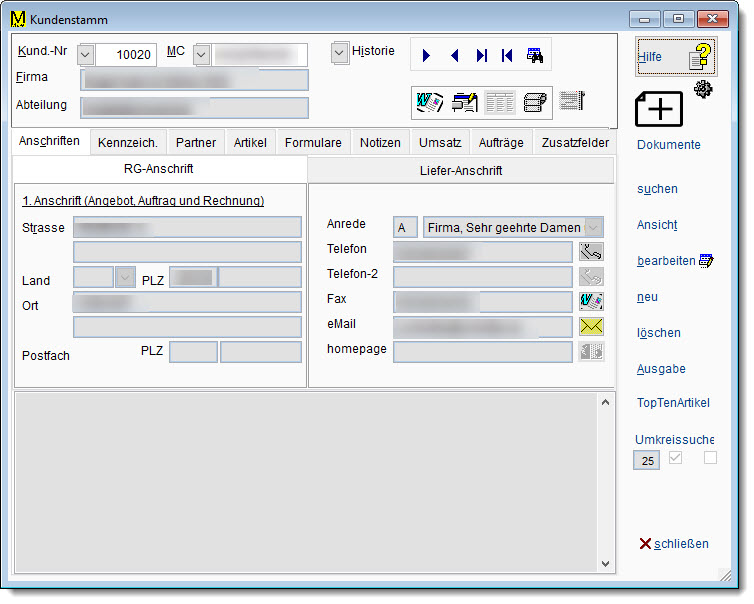
Kurzinfo:
- Zuerst oben den gesuchten Kunden auswählen
- Neuen Kunden anlegen mit Schaltfläche NEU
- Daten ändern mit Schaltfläche BEARBEITEN
- Änderungen übernehmen mit SPEICHERN .
Details:
Zuerst ist der zu bearbeitende Kunde auszuwählen.
Die folgenden Möglichkeiten stehen dafür zur Verfügung.
Eingabefeld “ Kundennummer „
Wenn bekannt, kann die Kundennummer eingegeben werden (Eingabe mit Enter-Taste abschließen). Die Kundennummer kann aus maximal 6 Ziffern bestehen.
Eingabefeld “ Matchcode“
Ein Kundenstamm kann auch über den Matchcode aufgerufen werden. Wenn die Eingabe nicht zu einem eindeutigen Ergebnis führt, werden alle zutreffenden Kunden zur Auswahl angeboten. Der Matchcode wird automatisch aus der Firma des Kunden gebildet. Um den Matchcode zu ändern, ist zuerst die Schaltfläche BEARBEITEN auszulösen (andernfalls würde nach der Eingabe gesucht werden).
Pfeilsymbole rechts von Kundennummer bzw. Matchcode
Mit den Pfeilsymbolen erfolgt eine tabellarische Anzeige aller Kunden in der Sortierung nach Nummer bzw. Matchcode, je nach Aufruf. Innerhalb der Anzeige kann mit den Verschiebesysmbolen bzw. den Pfeilen die Markierung über die Tabelle verschoben werden.
Bei großen Datenbanken kann auch durch Eingabe von einem oder mehreren Buchstaben vorab eine Adressierung vorgenommen werden (zuerst einmal die Pfeiltaste anklicken, dann die Buchstaben eingeben). Die konkrete Auswahl eines Kunden erfolgt durch Mausklick oder mit ENTER-Taste.
Blätter-Funktionen
Über die 4 Schaltflächen mit Zeichen „<„, „<„, „<<„, „>>“ kann im Datenbestand geblättert werden.
Suche-Funktion
Über die Schaltfläche SUCHEN kann eine Suchfunktion aktiviert werden. In einer Folgemaske können dann Suchkriterien erfaßt werden.
Hier kann z.B. auch nach Telefonnummern und Ansprechpartnern gesucht werden.
Seitenansicht
Mit der Schaltfläche ANSICHT werden alle Kunden tabellarisch aufgelistet. Die Sortierfolge
kann gewechselt werden.
Anlegen eines neuen Kundenstammsatzes
Zur Anlage eines neuen Kundenstammsatzes ist die Schaltfläche „NEU“ zu aktivieren.
In einer Folgemaske können weiter Optionen ausgewählt werden.
Daten bearbeiten
Um die Daten eines Stammsatzes zu bearbeiten, ist die Schaltfläche „bearbeiten“ zu aktivieren.
Anschließend können die Datenfelder bearbeitet werden.
Um die Daten eines Stammsatzes zu bearbeiten, ist die Schaltfläche „bearbeiten“ zu aktivieren.
Anschließend können die Datenfelder bearbeitet werden.
Ein Kundenstammsatz wird in der Form eines Karteiblatts mit mehreren Registerseiten dargestellt.
Die erste Seite enthält die Anschrift und eventuell eine abweichende zweite Anschrift. Diese kann wahlweise als vom Standard abweichende Liefer- oder Rechnungsanschrift verwendet werden.
Abweichende Anschriften können auch bei jedem Formular angegeben werden. Eine hier angelegte
- Anschrift würde aber automatisch verwendet werden (je nach Auswahl als Liefer- oder Rechnungsanschrift).
Die weiteren Angaben zum Kunden können auf den anderen Registerseiten bzw. in Folgemasken
bearbeitet werden.
Registerseite
- Kennzeichen
- Partner
- Artikel
- Formulare
- Notizen
- Umsatzangaben
- (aktuelle) Aufträge
- Zusatzfelder
Mit der Schaltfläche „NOTIZEN“ können beliebige Angaben zum Kunden eingetragen werden
(vorher BEARBEITEN) aktivieren.
Wenn eine Notiz vorhanden ist, wird eine Markierung in der Schaltfläche NOTIZEN gesetzt.
Wenn die erste Notizzeile ausgefüllt wird, erfolgt ein akustischer und visueller Hinweis bei
der Formularbearbeitung, wenn dieser Kunde ausgewählt wird. Ist dies nicht gewünscht,
muss die erste Notizzeile leergelassen werden.
Mit der Schaltfläche „AUSGABE“ können Einzeletiketten und die Schnittstelle zu WINWORD aktiviert werden,
außerdem besteht die Möglichkeit ein Karteiblatt (mit den Stammdaten) bzw. ein Notizblatt (mit den Notizen)
zu drucken.
