Artikelstamm bearbeiten
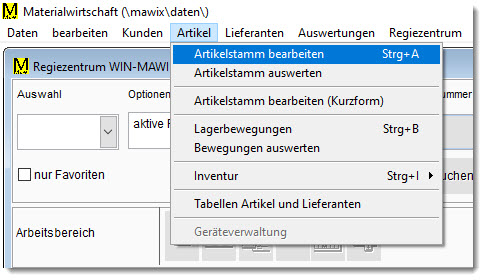
| Hier erfolgt die Datenpflege für den Artikelstamm. Die Artikeldaten stehen auf verschiedenen Registerseiten und in mehreren Folgemasken. Der Aufruf des Artikelstamms erfolgt über das Menüsystem (Auswahl ARTIKEL) oder das Regiezentrum. Für die schnelle Erfassung einer großen Zahl von Artikeln gibt es noch eine spezielle Erfassungsmaske (Artikelstamm – Kurzform). |
Detailbeschreibung
Zuerst ist der zu bearbeitende Artikel auszuwählen. Die folgenden Möglichkeiten stehen dafür zur Verfügung.
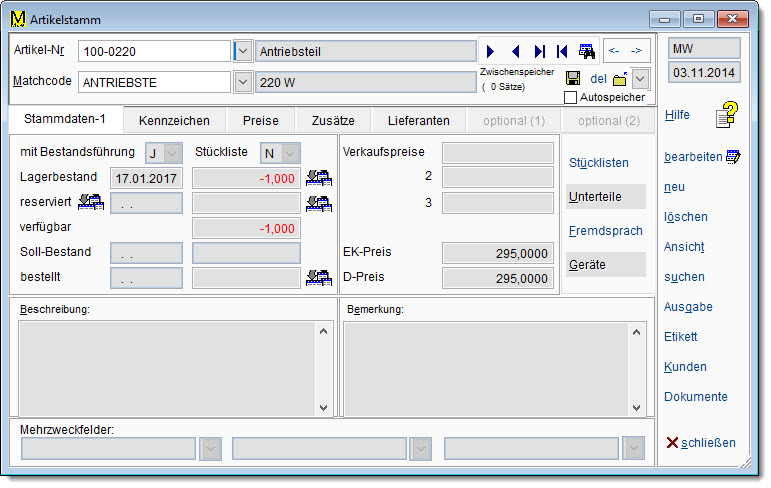
(Artikel-) „Nr“ Wenn bekannt, kann die Artikelnummer eingegeben werden (Eingabe mit Enter-Taste abschließen). Die Artikelnummer kann aus maximal 20 Zeichen bestehen. Der Aufbau der Nummer kann installationsabhängig festgelegt werden (Ziffern, Buchstaben, Sonderzeichen).
Durch Eingabe der ersten Stellen der Artikelnummer und einem nachfolgenden Fragezeichen ( ? ) werden alle zutreffenden Artikel angezeigt.
Eine weitere Suche nur nach Teilen einer Artikelnummer ist mit der Suchfunktion (?) über das Eingabefeld ARTIKELMASKE möglich.
(Matchcode) „MC“ Ein Artikelstamm kann auch über den Matchcode aufgerufen werden. Wenn die Eingabe nicht zu einem eindeutigen Ergebnis führt, werden alle zutreffenden Artikel zur Auswahl angeboten.
Gesucht wird standardmäßig nach einer Übereinstimmung zwischen dem Suchbegriff und dem Matchcode beginnend vom ersten linken Zeichen.
Wenn die Eingabe aber mit einem * (Stern) beginnt, wird nur nach Artikeln gesucht, in denen der Suchbegriff unabhängig von seiner Position im B e z e i c h n u n g s f e l d enthalten ist .
Der Matchcode wird vom Programm automatisch mit dem Inhalt der Bezeichnung gefüllt. Der Matchcode kann individuell abgeändert werden, wenn man zuvor die Schaltfläche BEARBEITEN auslöst. Dann werden die Eingaben im Feld Matchcode als Änderung verstanden. Andernfalls würden die Eingaben zum Suchen verwendet werden.
Pfeilsymbole rechts von Artikelnummer bzw. Matchcode Mit den Pfeilsymbolen erfolgt eine tabellarische Anzeige aller Artikel in der Sortierung nach Nummer bzw. Matchcode, je nach Aufruf. Innerhalb der Anzeige kann mit den Verschiebesymbolen rechts bzw. über Tastatureingaben die Markierung in der Tabelle verschoben werden. Die Auswahl erfolgt durch Mausklick oder mit ENTER.
Bei großen Datenbanken kann auch durch Eingabe von einem oder mehreren Buchstaben vorab eine Adressierung vorgenommen werden (zuerst einmal die Pfeiltaste anklicken, dann die Buchstaben eingeben). Die konkrete Auswahl eines Artikels erfolgt durch Mausklick oder mit ENTER-Taste.
Blätter-Funktionen Über die 4 Schaltflächen mit Zeichen „<„, „<„, „<<„, „>>“ kann im Datenbestand geblättert werden.
Suche-Funktion Über die Schaltfläche mit dem Fernglas kann eine Suchfunktion aktiviert werden. In einer Folgemaske könnend dann Selektionskriterien erfasst werden, die zu einer Einschränkung des Datenbestandes führen. Innerhalb des eingeschränkten Datenbestandes kann dann wieder geblättert werden.
Seitenansicht Mit der Schaltfläche ANSICHT werden alle vorhandenen bzw. aktuell ausgewählten Artikel in einer Übersicht dargestellt.
Zwischenspeicher Der gerade angezeigte Artikel kann in einen Zwischenspeicher angelegt werden. Dieser Zwischenspeicher kann dann an verschiedenen Stellen im Programm verwendet werden (Kundenauftrag, Lieferantenbestellung, Stücklistendefinition).
